
Partes de las ventanas de windows XP
barra de título: de una ventana de aplicación muestra el título del documento corriente y el nombre de la aplicación.
 Otras clases de ventanas pueden mostrar solamente el título de la ventana.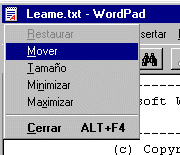
A la izquierda de la barra de título está  el icono de control. Cada programa tiene su propia gráfico para que se vea aquí. Cuando hace clic en el icono, aparece un menú con comandos para controlar el tamaño y la ubicación de la ventana.
el icono de control. Cada programa tiene su propia gráfico para que se vea aquí. Cuando hace clic en el icono, aparece un menú con comandos para controlar el tamaño y la ubicación de la ventana. Barra Menú

Las ventanas de aplicación tienen una barra de menú en la que figuran menús descolgables con comandos para el programa.
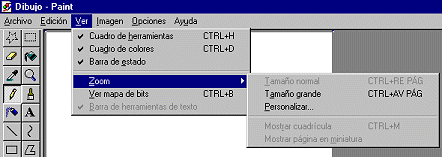
Cascada significa que un menú puede tener otros dentro de el.
Types of menu items:
 | La flecha significa que bajará otro menú desde el. |
 | Tres puntos significan que se abrirá. |
 | El tilde significa que haciendo un clic en este ítem cambiará la característica por, sí o no. |
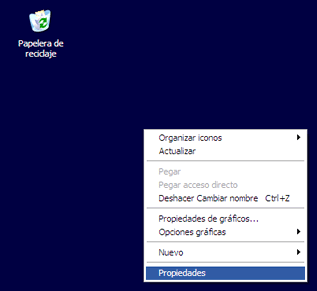
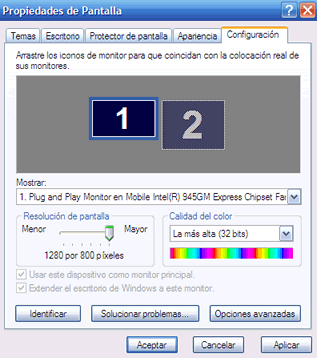
 | Si hay un acceso directo por el teclado que se muestre en el menú, puede usar esas teclas para ejecutar al comando, sin tener que abrir dicho menú En caso de que estemos buscando algún archivo en una de lasBibliotecas, los filtros se adaptarán al tipo de contenido que ofrece dicha Biblioteca. Supongamos que estemos buscando un archivo en la Biblioteca Música, entonces los tipos de filtro serían algo así: álbum, artistas, género, duración. También podemos buscar el archivo haciendo click en el cuadro de búsqueda y escribiendo de esta manera: "tipo de filtro:filtro". PAPELERA DE RECICLAJE En los sistemas operativos Microsoft Windows, la Papelera de reciclaje es un área de almacenamiento donde se guardan archivos y carpetas previos a su eliminación definitiva de un medio de almacenamiento. Los archivos son movidos a la Papelera de reciclaje de distintas maneras: Al hacer clic con el botón derecho del ratón sobre el archivo, y luego, en el menú, seleccionar la opción "Eliminar". Seleccionando el archivo y luego presionando el botón Supr (Suprimir). Seleccionando la opción Eliminar este archivo en el menú "Tareas de archivo y carpeta" en cualquier ventana del Explorador de Windows en Windows XP. Seleccionando el archivo y eligiendo la opción Borrar archivo en el menú Archivo del Explorador de Windows. Desde algún menú contextual de otra aplicación. Arrastrando y luego soltando el archivo en el icono de la Papelera de reciclaje. Para borrar un archivo definitivamente sin que este pase antes por la Papelera de reciclaje, se debe presionar la tecla Mayus mientras se está borrando el archivo (por cualquiera de los métodos antes mencionados). Cómo configurar la pantalla del ordenadorPuedes configurar la pantalla de tu ordenador en función del número de píxeles y el número de colores. Las posibilidades de cada pantalla dependen del adaptador gráfico y del monitor.
Barra de Herramientas Una barra de herramientas contiene botones para los comandos usados más comúnmente. Se supone que los iconos hacen más fácil saber que es lo que hace cada botón. La mayoría de las aplicaciones modernas utilizan botones similares para los mismos comandos. La barra de herramientas de más arriba tiene iconos para los comandos: Nueva página | Abrir | Guardar | Imprimir | Vista preliminar | Buscar | Cortar | Copiar | Pegar | Deshacer | Insertar Fecha/Hora Una aplicación puede tener varias barras de herramientas a la vista simultáneamente. Una barra de herramientas sensible al contexto va a aparecer solamente cuando los comandos que incluye sean aplicables a la que usted esté haciendo. Por ejemplo, si usted escoge un dibujo en un documento de Word, el toolbar del Dibujo aparece. Barra de Estado La parta inferior de una ventana contiene la barra de estado. Muestra allí mensajes sobre el estado del programa. Por ejemplo, podría decir "guardando documento" durante el proceso de guardado y a continuación " "Terminado" cuando finalizó.  Las líneas en diagonal en el rincón de la Barra de Estado, significan que la ventana puede ser redimensionada arrastrándola por sus bordes. Las líneas en diagonal en el rincón de la Barra de Estado, significan que la ventana puede ser redimensionada arrastrándola por sus bordes. Algunos diálogos pueden ser agrandados pero no achicados. En este caso, el rincón solo tiene 2 líneas en diagonal. Algunos diálogos pueden ser agrandados pero no achicados. En este caso, el rincón solo tiene 2 líneas en diagonal. Barras Desplegables Las ventanas que sean muy pequeñas para poder mostrar el documento completo tendrán barras desplegables a lo ancho o a lo largo del documento, o en ambos sentidos si resultara necesario. Se cambia la parte del documento que se ve, arrastrando la caja de despliegue o cliqueando en la flecha de despliegue o en la barra desplegable misma. El tamaño de la caja de despliegue en muchas aplicaciones está en proporción a cuanto se esté mostrando del documento. De manera que si es visible la mitad del documento, la caja de despliegue medirá la mitad de su largo máximo. DocumentoLa zona principal de de la ventana de aplicación muestra el documento activo. Para un programa de procesamiento de texto. este puede ser una letra, un folleto o un informe. Para un programa gráfico podría ser un dibujo. Para un buscador sería una página web. 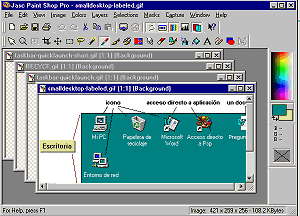 Puede tener una ventana dentro de otras ventanas. Muchos programas pueden tener varios documentos abiertos al mismo tiempo, dentro de la ventana de aplicación, como en el ejemplo de Paint Shop Pro, que figura más arriba y que tiene 4 ventanas imágenes abiertas en el área del documento.  En Windows XP algunas aplicaciones tienen botones en la Barra de Tareas para cada documento abierto. En Windows XP algunas aplicaciones tienen botones en la Barra de Tareas para cada documento abierto. También puede tener un grupo similar de ventanas juntas en un solo botón, con listas en cascada, en la Barra de Tareas. 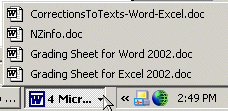 Lógicamente todo el mundo sabe que buscar un archivos especifico en el disco duro es a menudo un problema, más si tenemos demasiados ficheros. Un consejo sería tener nuestra información ordenada, en este caso indexamos nuestra información a las bibliotecascorrespendientes de Windows 7, el cual hablamos hace pocos días. Algunos desconocerán este término, pero ahora ya no lo será para tí. Los que hayan usado estos comodienes en MS-DOS o para búsquedas en Google sabrán a lo que me refiero y no necesitarán tanta explicación. Bueno, los comodines son símbolos que sustituyen caracteres o un grupo de caráteres para así completar ciertos términos de búsqueda. 1) Si usamos asterisco, representará cualquier grupo de caracteres en una búsqueda(carácteres de longitud indeterminada). Y 2) La interrogación (?) representará un único carácter. Ejemplo: Sí buscamos la palabra "isla", el sistema encontrará caracteres que contenga obligatoriamente "isla". En cambio si usamos el signo de interrogación de la forma "isla??" solo encontrará las palabras que contengas isla más dos letras más, como por ejemplo: "islaBit". A veces no tenemos la información necesaria para encontrar nuestro archivo, entonces sería cuestión del filtrado que nos ofrece Windows 7, que sin lugar a duda es muy potente. Veámos: Cuando busquemos un archivo en una carpeta genérica tendrémos opciones como filtrar la visualización de archivos por tamaño o por fecha de modificación. También se puede hacer una búsqueda por el tipo de archivo, por ejemplo si pones TIPO, aparecerá una lista detipos de ficheros por los que filtrar. Los filtros también se pueden combinar, utilizando operadores como "o", "y" o "no", además de poder utilizar comodines. Es cuestión de que lo pruebas y te acostumbres. En esta página puedes encontrar los diferentes tipos de filtro que puedes usar para encontrar de forma rápida tus archivo: click Aquí. Sólo ten en cuenta que está en inglés, por lo tanto si ves "size" pondrás "tamaño" en tu dirección de búsqueda. -Cuarto consejo: Previsualizar el archivo Para poder comprobar si nuestra búsqueda es la más acertada podemos hacer una previsualización de un archivo que hemos buscado sin necesidad de abrirlo. Simplemente, y con un solo click en el botón que aparece al lado superior derecho del menú del explorador de Windows junto al botón de ayuda o signo de interrogación. El botón se llama Muestra el panel de vista previa. Si deseamos un forma más rápida de encontrar lo que queremos sería mucho mejor que nuestros resultados de la búsqueda lo agrupemos o separemos en varias secciones. Para eso, harémos click derecho en una parte libre de la ventana del explorador y elegir la opción Agrupar por. Inmediatamente escogemos el criterio que más nos convenga, el cual es similiar a los filtros que hemos comentando anteriormente. |

 En el extremo derecho de la barra de título hay botones para poder minimizar la ventana hacia la Barra de Tareas y maximizar la ventana para cubrir todo el Escritorio o cerrar la ventana.

No hay comentarios:
Publicar un comentario